往 PDF 页面上加字加框:文本框、注释框与表单域的分工
"往 PDF 上加字"听起来是一个动作,实际上软件里至少有三条路径,走错入口会导致别人改不了、打印不出来或者看起来不对劲。这一页把它们分清楚。
三条路径各管什么
| 路径 | 入口位置 | 加出来的东西 | 适合 |
|---|---|---|---|
| 编辑模式文本框 | Edit 菜单 → 添加文本 | 融入版面的正文文字 | 补段落、填说明 |
| 注释/文本框标注 | Annotate(注释)菜单 | 浮在页面上的标注框 | 写评审意见、临时备注 |
| 表单域 | Form(表单)菜单 | 可点击输入的填写框 | 做可填写的表格 |
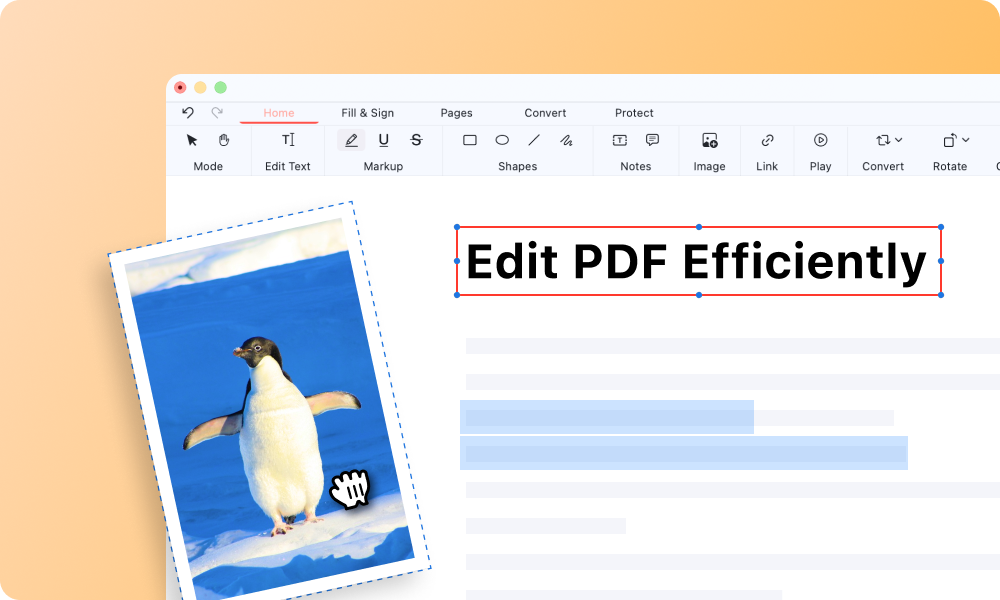
编辑器页面对插入能力的描述是:一次点击即可往 PDF 插入多种对象——图片、文本框、超链接、可自定义的形状;如果原有的文本框本身可编辑,PDFgear 也能编辑或删除它们。
加一段正文的推荐流程
- 进 Edit 菜单,选添加文本/文本框。
- 在目标位置单击,出现输入框后打字,顺手把字体字号对齐上下文(方法见换字体字号)。
- 拖动文本框边缘微调位置,直到与原版面行线对齐。
- 退出编辑模式检查整体观感后保存。
什么时候该用注释而不是编辑
判断标准一句话:这段字是文件内容的一部分,还是" someone 留给别人的话"。批改作业、审合同、加"请看第 3 条"这类意见,用注释路径更合适——意见可以整条删除或回复,不会碰原稿,操作见加便签与评论。
而如果是表格里需要对方填写的位置,那就该用表单域,完整流程在自建可填写表单。
一个省事的后门
懒得分路径?在桌面端把文件打开后,直接对右侧 Copilot 面板说"在第 X 页加一行 XXX",让 AI 自己选工具,见用一句话让它干活。