在缩略图上拖来拖去:重排 PDF 页面顺序的正确姿势
页序错了的 PDF 最折磨人:扫描时卡了纸、报告章节被插错位置。好在改页序这件事,在缩略图面板里拖一下就完。
官方能力表述
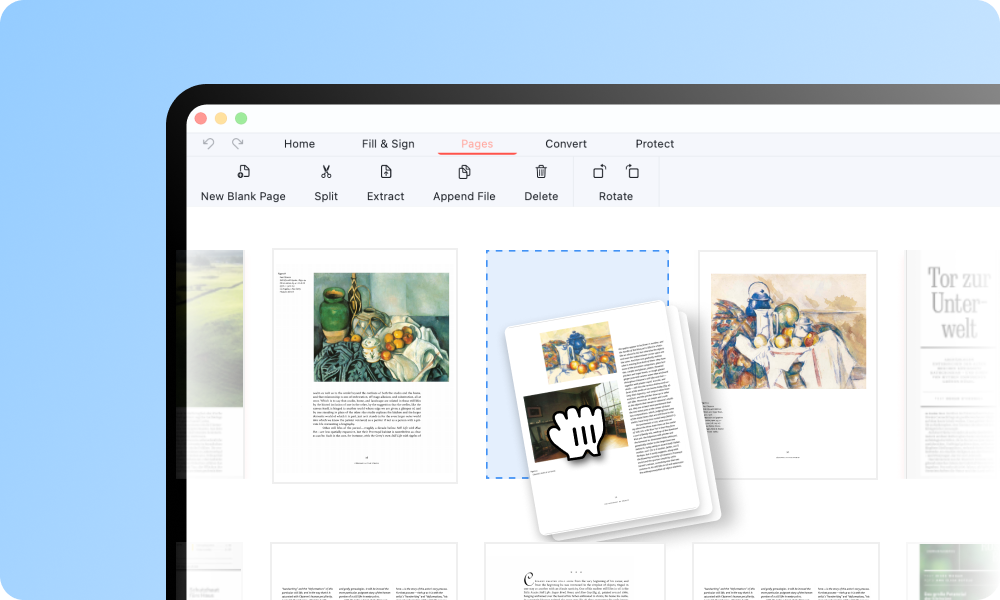
编辑器页面对页面管理的描述:直观地重排、提取、删除、裁剪、旋转、插入或复制 PDF 页面——操作对象是页面缩略图,通过点击、拖拽完成。桌面版界面里,页面缩略图通常在左侧边栏;移动端则走"页面管理"标签(界面见 iOS 总览)。
操作步骤
- 打开文件,展开页面缩略图面板。
- 按住目标页缩略图,拖到新位置,出现插入指示线时松手。
- 多页排序:按住 Ctrl(Mac 为 Cmd)点选多个缩略图,整组拖动。
- 检查相邻页衔接(页码、段落连贯性),保存。
高频场景
| 场景 | 做法 |
|---|---|
| 扫描件页序乱 | 对照纸质原件在缩略图面板里逐页归位 |
| 报告章节换序 | 跨页多选整组拖动 |
| 把附页插到中间 | 从其他文件里先提取页面,再拖进来 |
| 演讲稿按现场流程调序 | 拖完顺便旋转横页 |
排序之外的相邻操作
缩略图面板是页面级操作的统一入口:右键或工具条里还有拆分、提取、追加文件、删除、旋转等动作,各自细节见本组后续页面;把两个文件的页穿插合并是另一个入口,见合并多个 PDF。
动手前的小习惯
页序大改前先复制一份原文件备份——拖拽虽直观,多页长文档拖错也麻烦,备份一秒省十分钟。
- 只需要其中几页单独成档,见提取、删除与复制页面。
- 整个文件一分为二,看拆分 PDF。