一百个文件一次转完:批量转换的省时玩法
十份合同分别转 Word、几十张图合成 PDF、一学期讲义统一归档——单文件点一遍谁都会,批量才是效率分水岭。
官方能力表述
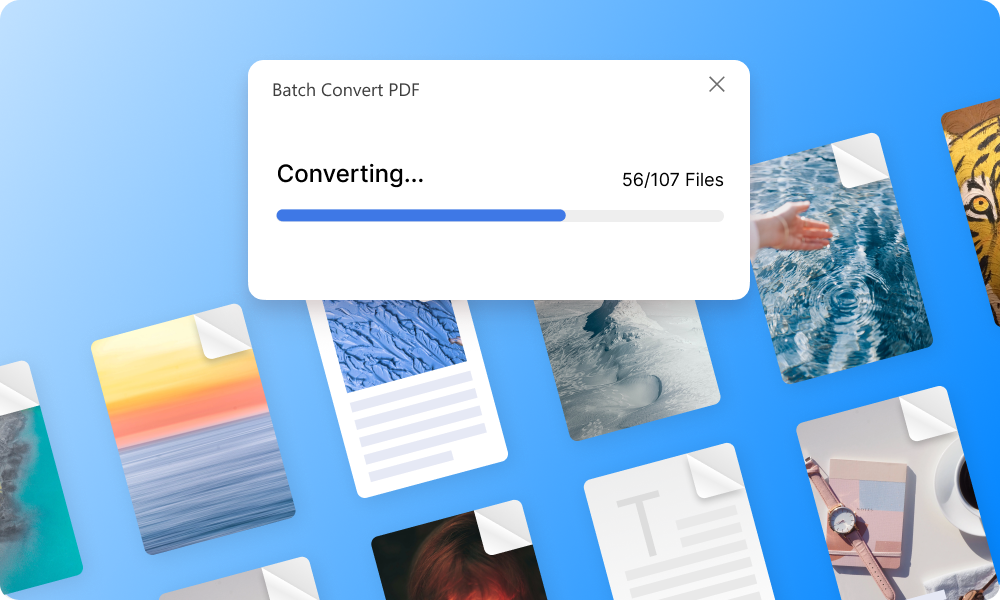
Windows 版页面对批量转换的描述:一键实现 PDF 与 Word、Excel、PowerPoint 甚至图像等文档格式之间的交叉转换;批量转换功能有助于节省时间并提高生产力。转换器页面补充:凭借对批量转换的本机支持,可以使用自定义页面范围设置一次性转换多个 PDF 文件。
操作流程
- 进 Convert 菜单,选批量转换入口(Batch)。
- 把所有待转换文件拖进列表——不挑方向,PDF 之间、PDF 与 Office/图片互转混着来都行。
- 设置统一的目标格式;需要精细控制时用自定义页面范围(比如只转每个文件的前 3 页)。
- 启动,等进度条走完,到输出目录收货。
批量前的三个准备
- 文件先归拢:待转文件放同一文件夹,命名规整(日期_名称),输出才不乱。
- 扫描件先 OCR:批量里混着扫描件的话,先按扫描件转 Word 处理,否则转出来是图片。
- 先拿两个文件试跑:确认格式方向、页面范围设置符合预期,再放全量,避免百来个文件转错方向。
批量的边界
- 转换仍受格式本身限制:JPG 的 DPI 天花板见 PDF 转 JPG,扫描件串行问题见语言与精度。
- 文件数量与大小官方未设限制(与桌面端"无限制使用"口径一致),但单次塞几百个大文件时,机器性能决定等待时长,分批跑更稳。
- 批量与 AI 指令的关系:AI 能帮你打开对应工具面板,批量任务的设置还是要人工确认。
- 单文件转换的细节回 PDF 转 Word。
- 转完的文件要整理合并,跳合并多个 PDF。