表格里打字打钩:把 PDF 表单一次填完填对
报名表、税表、入职材料——PDF 表单无处不在,而"能不能在表格里直接打字"直接决定你要不要打印店跑一趟。
两种表单,两种填法
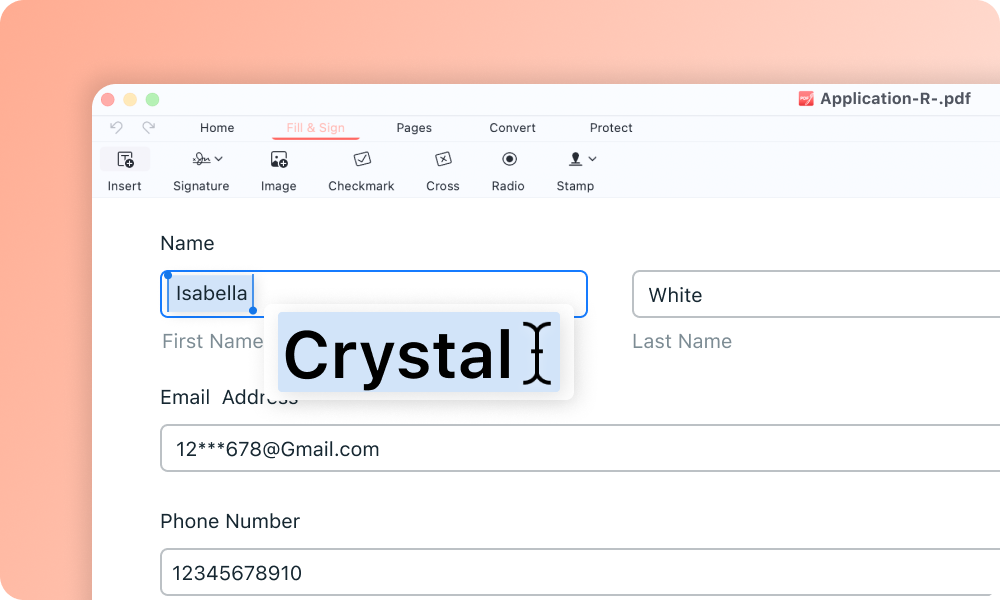
有表单域的 PDF(可以做点击交互的):Form 菜单下直接往域里打字,文本框、复选框、下拉菜单都支持点选填写。
没有表单域的 PDF(纯排版的表格):把文字、符号或图章(比如勾选标记和叉)添加到 PDF 的任意位置。官方 iOS 页对这个组合的表述是:这项精简功能省时省力,让签署 PDF 变得快速轻松——桌面端同样适用。
标准填写流程
- 打开表格,切到 Form(表单)菜单。
- 点击可填写的域直接输入;下拉和复选框用鼠标点。
- 无域的空白格:用添加文本功能打字补上(入口见加文本框)。
- 勾选框没有交互层时,插一个对勾图章或文本。
- 填完保存——建议"另存为"新文件名,原空白表留着下次再用。
填表的高频坑
| 坑 | 避法 |
|---|---|
| 填完发现填错行 | 填前先通读全表,先填必填项 |
| 字号与表格线不匹配 | 用换字体字号对齐上下格 |
| 复选框打印后看不出选中 | 选颜色深的对勾,或用图章加粗 |
| 表格多页填一半断电 | 随手 Ctrl+S,别攒到最后一步 |
| 日期格式五花八门 | 按表格示例格式填,别自创 |
填完顺手签名
多数表单最后一栏是签名,直接从签名列表拖上即可,流程见把签名落到文档上。填完的表要回传,注意检查有没有把别人的信息一并带出(见遮盖与删除内容)。