Approved、Draft、Expired:一枚图章顶十句解释
文件审完要给结论,与其写一长串意见,不如直接盖个章:Approved(通过)、Draft(草稿)、Expired(过期)——一眼定调,谁翻到都懂。
官方能力表述
注释器页面专门一节:使用标记符号吸引注意,PDFgear 提供高效的图章预设内容以及图像图章支持,"使这项任务变得轻而易举"。
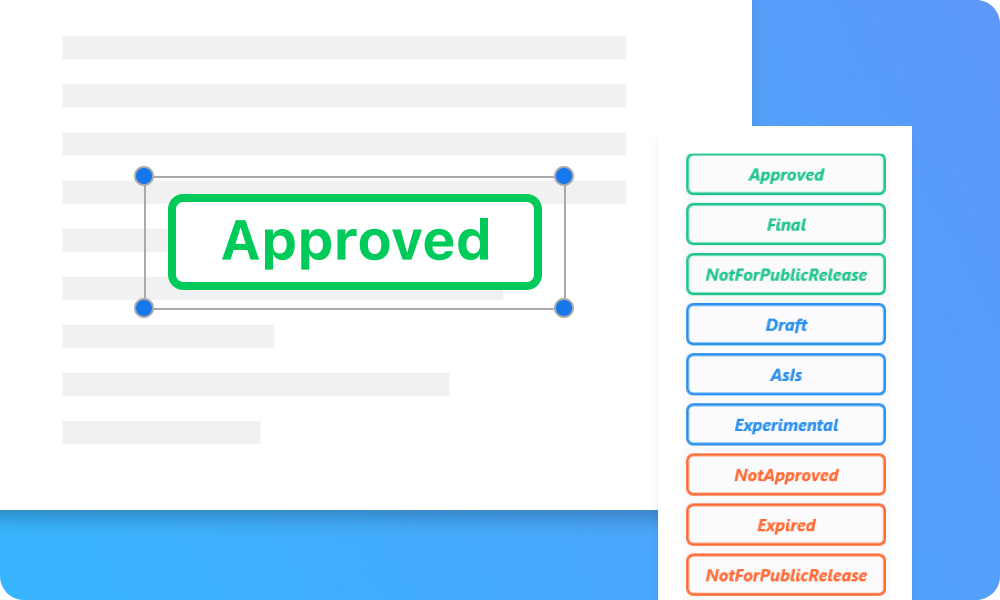
盖一枚预设图章
- 进 Annotate 菜单,选图章工具。
- 从预设列表挑一枚(状态类、审阅类、评级类都有)。
- 单击页面目标位置落下图章。
- 拖动调整位置与大小。
预设清单(从界面可见):Approved、Final、NotForPublicRelease、Draft、AsIs、Experimental、NotApproved、Expired 等,覆盖审批流转的主要状态。
自定义图像图章
预设不够用时,用图片做图章:
- 图章工具里选图像图章/自定义。
- 选本地图片——常用的是公司抬头、部门名称、日期牌。
- 插入后同普通对象一样缩放定位。
配合场景举例:扫描合同上盖"已核原件"的图像图章,或在封面盖部门Logo标记归属。
图章在流程里的站位
一个常见的审阅闭环:
小提醒
- 图章本质是注释对象,能被删除——对外定稿前确认要不要保留;不希望别人动你的图章,就把最终版走一次压平或转存(见上一条链接页)。
- 图章颜色自带的语义(绿色通过、红色否决)别反着用,会误导审阅人。