给 PDF 换图、插图、删图:图片对象的增删改实操
产品册里的老产品图要换成新款、报告里要补一张截图、文件上的旧章要换新的——这些活都属于"操作图片对象"。
官方能力范围
编辑器页面对对象编辑的描述:单击即可插入图片、文本框、超链接、可自定义形状等多种对象;已有文本框若可编辑,同样能编辑或删除。替换现有图像、删除段落也被列为 Windows 版的常规编辑能力——产品页的原话是"无论是更改现有文本、替换图像还是删除 PDF 文件中的段落,PDFgear 都可以完成工作,不会出现任何格式问题"。
插入一张新图
- 打开文件,进 Edit 菜单,选择插入图片。
- 从本地选图,图片落到当前页面。
- 拖角控制点缩放,拖主体挪位置;对齐参考上下文边距。
- 在图片属性里可再调层级与透明度(如版本提供),确认后保存。
替换或删除旧图
直接编辑模式下点击页面上的图片对象,选中后即可删除或替换。常见用途:
- 旧图换新图:删掉旧对象后立即插入新图,位置对齐原占位。
- 清除扫描痕迹:扫描件里混进的订书钉阴影、便签角,可用同色矩形遮盖的方式处理,思路见遮盖与删除内容。
- 换章:把新的印章图片插到原位置,注意用透明底 PNG 才不会盖住底下的文字。
Windows 版编辑全景参考
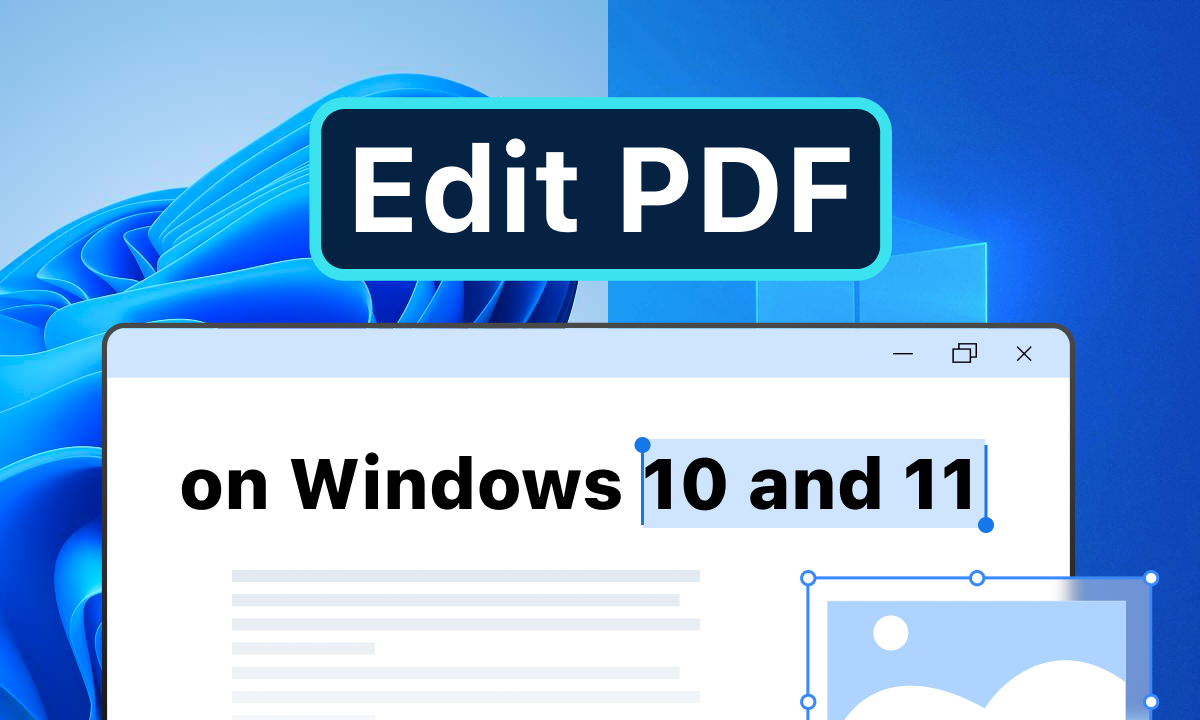
官方教程封面图里展示的正是 Windows 10/11 下的编辑场景:文字选中框与图片对象框同时出现在页面上,两者在同一编辑模式里并存操作。
三个容易翻车的点
- 透明底问题:插 JPEG 白底章会遮字,改用带透明通道的 PNG。
- 分辨率:截图分辨率太低会糊,插入后不要再放大超过原始尺寸。
- 移动端差异:iOS 版的图片插入与编辑能力有限,重活回到桌面端做(对照见选个版本)。