不用背菜单位置了:打开 Copilot 面板跟它说话
传统 PDF 软件的学习成本全在"找按钮"上——这个功能藏在三级菜单里,那个开关叫另一个名字。Copilot 的思路是:你直接说要什么,它去找按钮。
它是什么
官方对 Copilot 的定位:一个人工智能驱动的 PDF 功能,利用自然语言处理帮你对 PDF 执行压缩、转换、汇总和提问等任务;背后由 GPT-3.5 提供支持。官方 FAQ 对交互方式的描述是:以前你要在软件里四处点击找 UI,现在只需发送"压缩此 PDF"或"删除第 10 页"这样的消息,Copilot 理解后直接执行。
三步打开
官方教程给的三步:
- 下载并打开 PDFgear(见装好开跑)。
- 打开你要处理的 PDF 文档。
- 单击窗口右侧的 Copilot 图标,聊天面板滑出。
第一句指令怎么发
指令 = 动作 + 对象,尽量具体。例如:
- "压缩这个文件"
- "删除第 10 页"
- "把这个 PDF 转成 Word"
- "总结这篇文档的主要观点"
- "提取第 3 页到第 5 页"
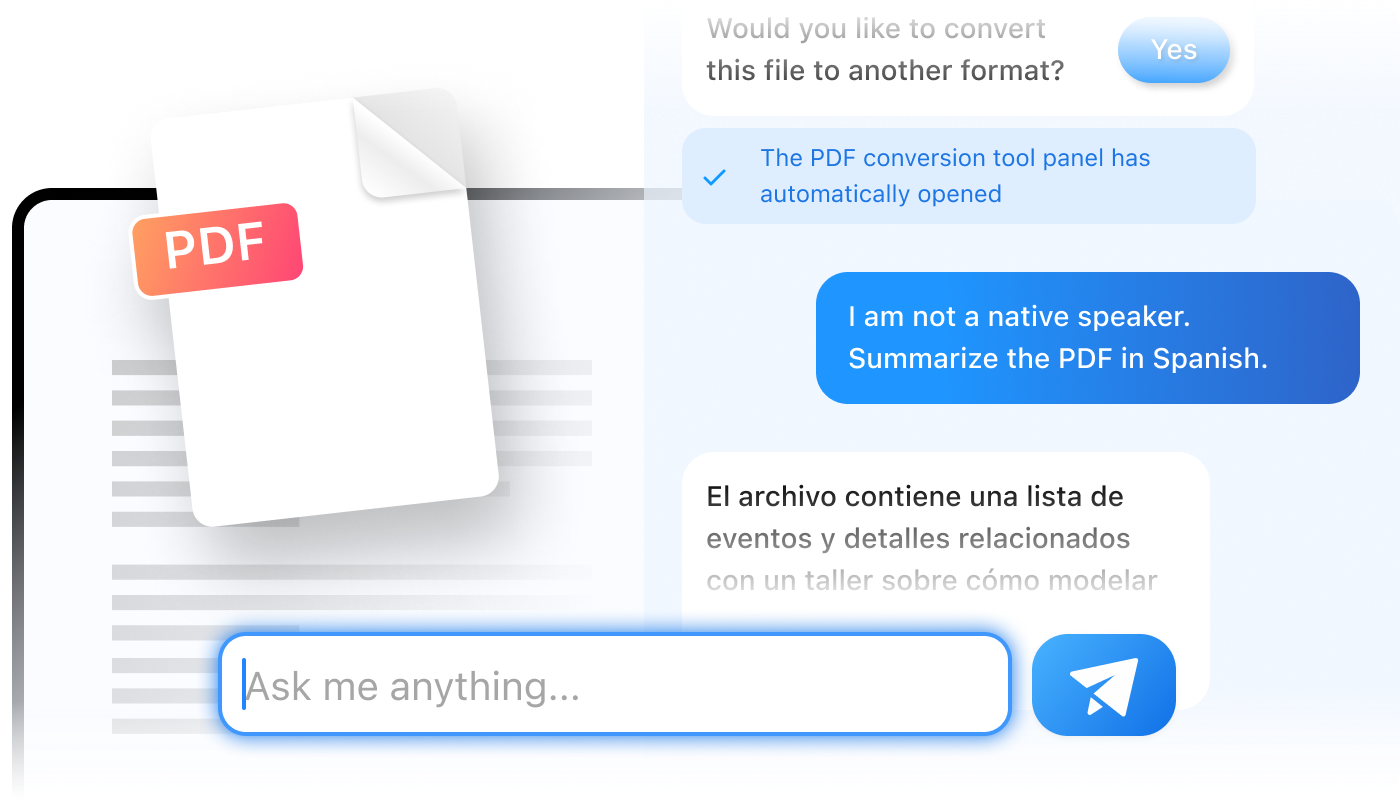
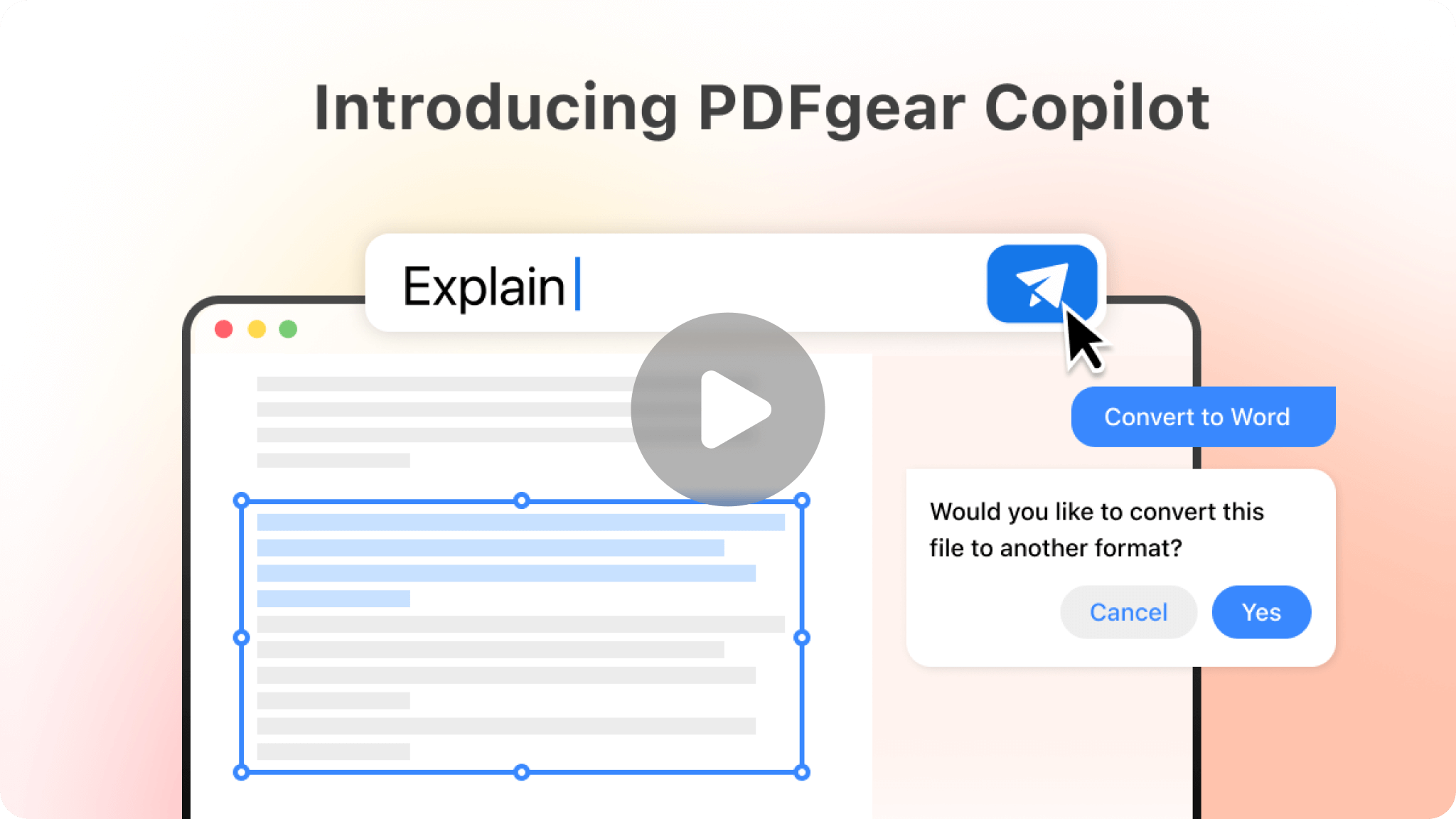
发出去之后观察面板反馈:执行类指令会触发软件实际动作(比如转换工具面板自动打开),提问类指令会直接输出文字结果。下图是官方展示的对话执行效果——发送转换请求后,面板提示转换工具已自动打开。
和"跟 PDF 聊天"是同一个入口
同一个面板承担两类事:操作类(让软件干活)和分析类(让 AI 读文档给你答案)。分析类的玩法在总结长文档和向 PDF 提问两页展开。