删页、压缩、转格式:发给 Copilot 的指令句式清单
这一页是一份"口语指令对照表":想干什么活,就怎么说话。
操作类指令句式
以下句式均来自官方页面明确举例或官方能力描述可推知的范围:
| 你想干的活 | 可以这么说 |
|---|---|
| 压缩体积 | "压缩此 PDF" |
| 删除页面 | "删除第 10 页" |
| 格式转换 | "把这个文件转成 Word / JPG / TXT" |
| 进入编辑 | "进入文字编辑模式" |
| 加批注 | "给当前视图加注释" |
编辑器页面对 AI 编辑的描述佐证了这类玩法:把要做的事打给聊天机器人,点击发送,PDFgear 会执行剩余部分,比如给当前视图加注释、进入文字编辑模式等。
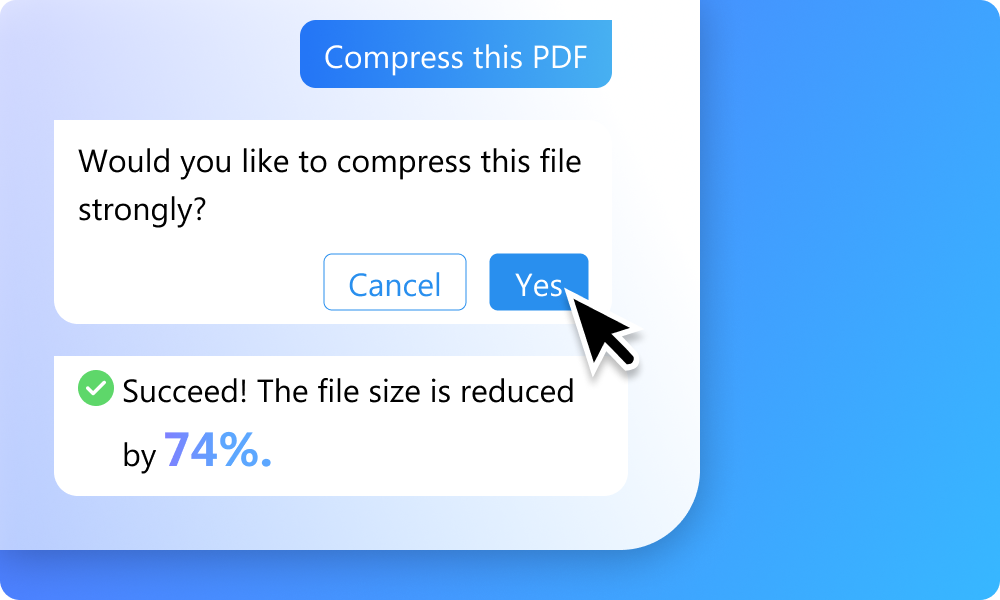
执行前会找你确认
注意上图的细节:指令发出后 Copilot 反问"是否强力压缩该文件",点了 Yes 才执行。这是官方说的智能二次确认——如果你的要求含糊或输入有拼写错误,它会先跟你核对再动手,避免误操作。破坏性动作(删页、删内容)尤其会走这一步。
指令写作三原则
- 对象给编号:"删除第 3 页"好过"删掉那页";页码可以在页面缩略图里确认。
- 动作给程度:压缩是"轻度"还是"强力",转换是转"Word"还是"Excel",说清楚少一轮反问。
- 一次一件事:混合指令("压缩并转成 Word 再加密")容易漏步骤,拆成三句依次发。
指令没反应怎么办
- 先看它反问了什么:多数"没反应"其实是它在等确认,把 Yes/No 点掉即可。
- 换个说法:自然语言理解偶尔跑偏,把长句拆短、把口语词换成动作词("变小一点"换成"压缩此 PDF")。
- 确认功能是否在软件侧:AI 只是指挥,真正的执行靠软件本身的功能;某项功能不存在时它会说明,此时手动走对应菜单,各功能入口见本站功能清单。
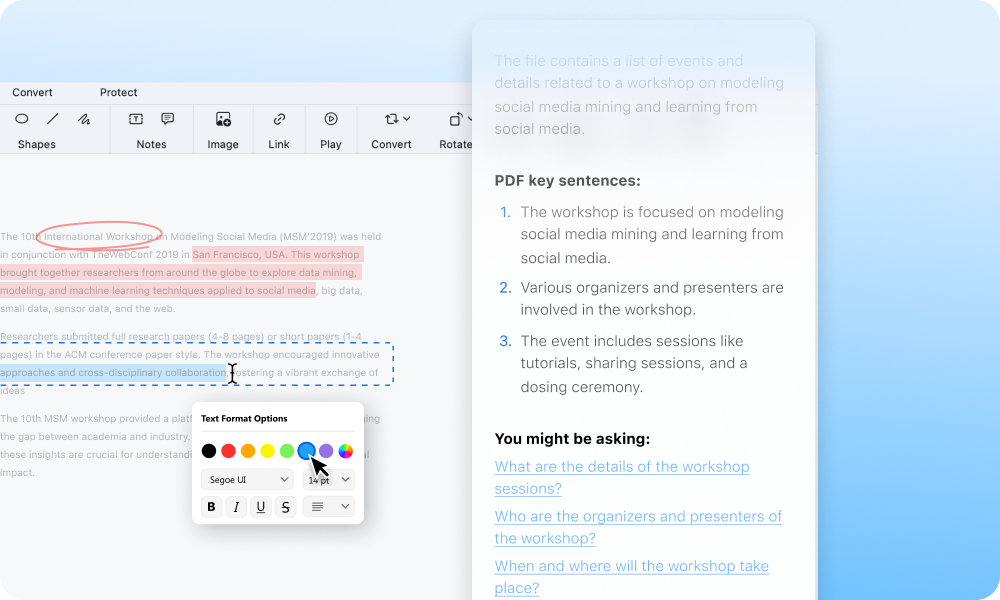
- 编辑类操作也可以让它代劳:官方展示了"编辑 PDF with AI"的场景,把要改的内容描述给它,见下图。
- 想让它读文档而不是改文档,跳总结长文档。
- 用熟之后想省更多时间,看 AI 助手的进阶技巧。