让 AI 助手更好用的进阶技巧:确认机制、纠错与省额度
前四页讲了 Copilot 能干什么,这一页收尾讲怎么用得省心:它怎么防你手滑、你怎么少打错字、额度怎么花在刀刃上。
智能二次确认是怎么工作的
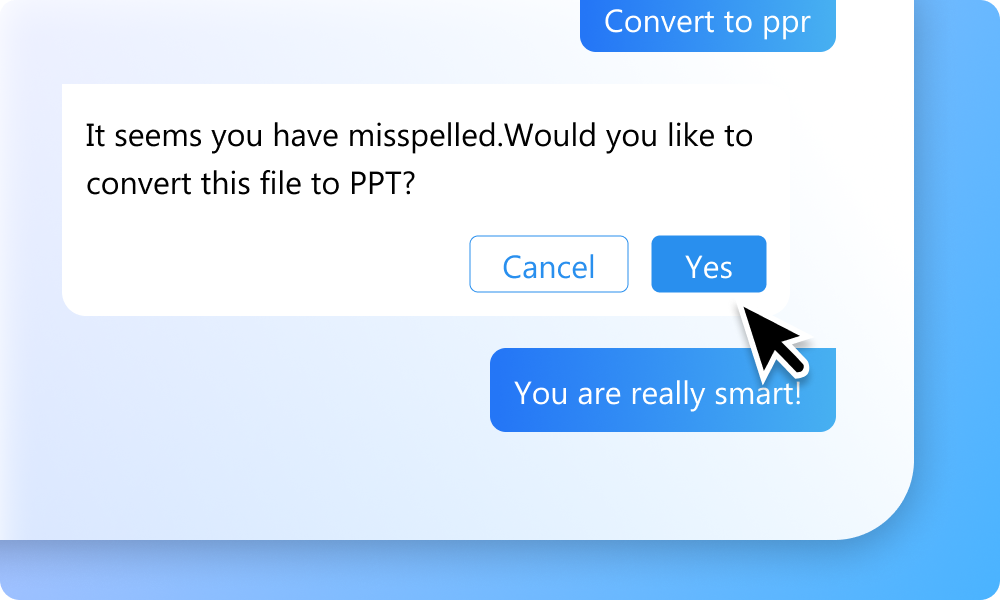
官方 FAQ 的描述:如果用户不太清楚自己的要求,或者输入的文本有拼写错误,PDFgear Copilot 会使用智能二次确认来确保完成你真正想要的工作。翻译成实操语言:
- 指令含糊 → 它反问你("是要强力压缩吗?")。
- 打错字 → 它按最接近的意图理解,并在执行前跟你核对。
- 破坏性动作 → 删页、删内容这类操作,确认环节是天然的后悔药,点 Yes 前多看一眼它复述的动作。
指令纠错的三个习惯
- 看它复述的动作再确认:确认框里的操作描述就是它理解的结果,与你的意图不符时选 Cancel 重新表述。
- 术语用它认识的词:软件菜单里叫"压缩"就别写"瘦身",叫"拆分"就别写"切成几份"。
- 出错就有回退路径:多数操作(删页除外)是生成新文件而非覆盖原文件,但删除类动作请始终保留原件备份,别依赖软件的容错。
省着点用:额度意识
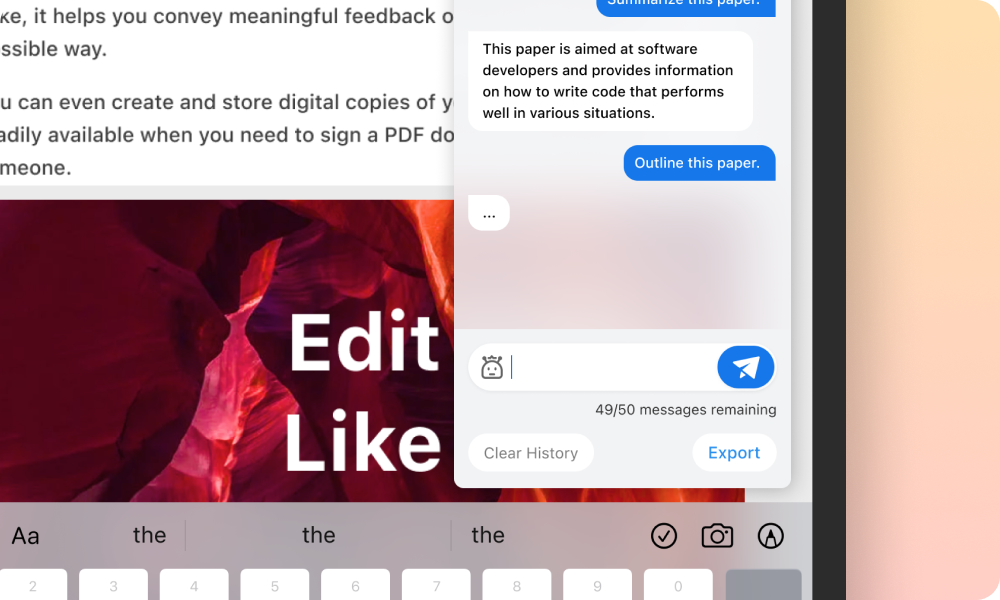
桌面端 AI 对话没有公开的固定额度口径(以官方最新版为准);iOS 端的面板下方会出现消息计数器,下图里可见"49/50 messages remaining"——也就是 50 条的消息额度,用完需要等待或按官方规则恢复。
省钱额度的打法:
- 先想清楚再问,别把对话当搜索框连续试探。
- 一次提问携带完整上下文:"总结第 2 章并列出数据来源"好过来回补问。
- 摘要、翻译这类长输出尽量在桌面端做,移动端额度留给临时查阅。
它不是万能的
- AI 负责理解指令,执行靠软件功能,功能本身不存在的事(比如给文件加特效)它做不了。
- 长文档分析的准确性随排版复杂度下降,表格密集型文档的数字核对仍要人工,见转换后格式为什么不乱的同类逻辑。
- 官方 FAQ 对安全性的说法是:数据传输实施企业级加密和安全协议,不存储用户数据;涉及高度敏感的文件,是否使用 AI 面板请自行权衡。
- 回顾基础玩法:打开 Copilot。
- 想了解文件数据流向,见本地处理与隐私。