圈出来画出来:用形状、线条与手写墨迹强调重点
文字工具够不着的场景——圈出图表里异常的折线、框住扫描件上的签名位置、手写一个"同意"——就该轮到形状和墨迹上场。
官方能力表述
注释器页面:图形和符号等视觉元素对增强视觉反馈至关重要,在 PDFgear 注释工具里可以用细线、矩形、椭圆形和墨水清晰地传达观点。
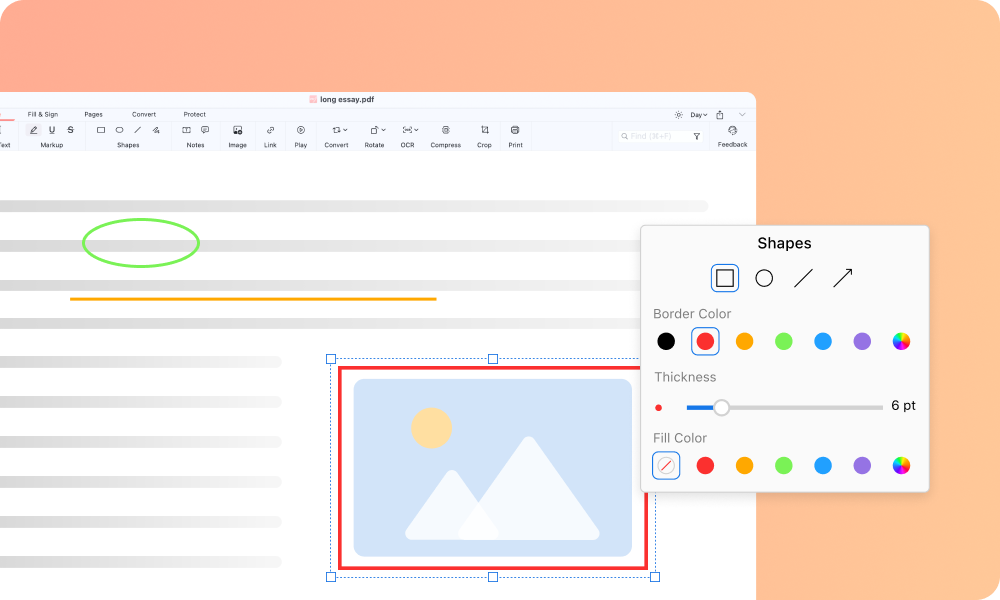
四种工具的选择
| 工具 | 擅长 | 典型场景 |
|---|---|---|
| 线条 | 指向、连接、划界 | 指出表格里错误的数字 |
| 矩形 | 框住规整区域 | 框出需要复核的整段条款 |
| 椭圆 | 圈出局部 | 圈出图表中的异常点 |
| 墨迹(手绘) | 自由勾画、签名式标记 | 打钩、画圈、手写短评 |
操作要点
- 从 Annotate 菜单选工具,在页面上拖出图形。
- 颜色、线宽、填充都可以在属性里调:强调用红色实线,次要用黄色细线。
- 椭圆和矩形注意不透明度——想看清底下的文字就调低填充透明度,纯边框则设为无填充。
- 画歪了的选中删除重画,别将就。
墨迹的特殊地位
墨迹工具是唯一"手写感"的标注,两个高频用途:
- 快速打钩打叉:核对清单时逐项手画,比插图章快。
- 手写签名的前置练习:真签名请走签名工具的三种正规方式(见做签名),墨迹签适合内部流转的草签。
在扫描件上画
图片型 PDF 没有文字对象,形状和墨迹是唯一的标注手段——直接画在图上即可。配合框选取词先取文字再标注,注释与取词互不干扰。