扫描件秒变可编辑 Word:免费 OCR 的完整流程
扫描件的本质是一张张图片——上面的字看得见、选不中、改不了。OCR(光学字符识别)做的事,就是把图片里的字重新变回真文字。这一页讲怎么用它免费完成这件事。
为什么值得单独一页
官方 OCR 页面的背景交代:因为技术门槛高,大多数 PDF 编辑软件(包括 Adobe Acrobat)里的 OCR 功能通常都要付费;PDFgear 把这项能力完全免费开放,是市面上少数完全免费、准确提取且支持多语言 OCR 的 PDF 软件之一。这就是本站把它单独设组的原因——付费与免费在这里拉开差距最大的功能点。
转换流程
- 打开扫描版 PDF,进 Convert(转换)菜单。
- 选择转出格式:Word、TXT、RTF 等,官方明确这些输出都是"完全可编辑的文档"。
- 启动转换,等待识别完成。
- 打开输出文件检查文字,重点核对数字、人名、专业术语。
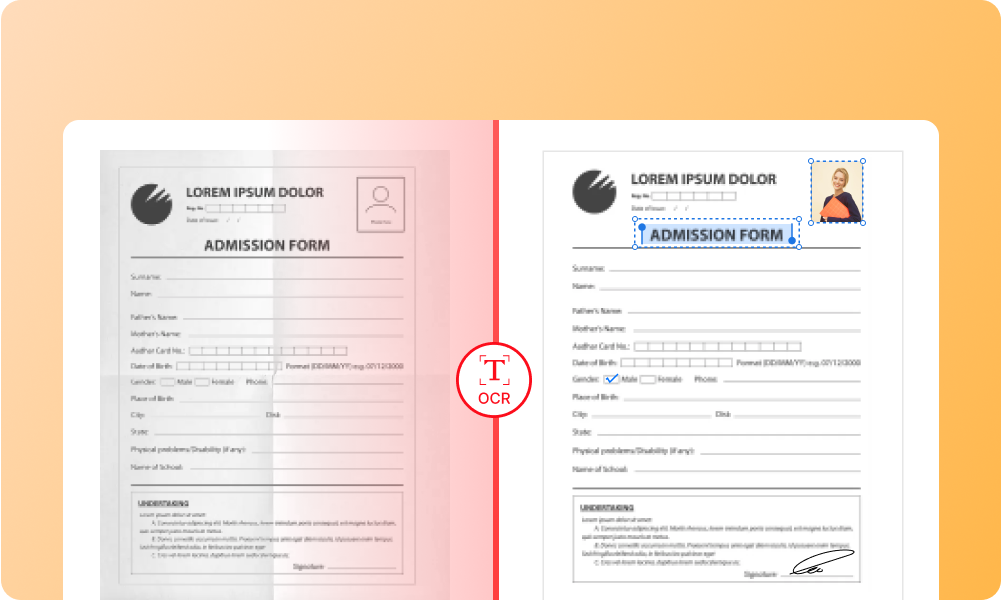
转完之后的两条路
- 直接编辑内容:转出的 Word 里随便改,改完如果还要 PDF,用 Word 另存为 PDF,或回本软件把 Word 转回 PDF(见转换成 PDF)。
- 扫描件转成"可编辑的 PDF":官方明确——先转换成可编辑文档(如 Word),再转回 PDF,就能得到可选中、可编辑文字的 PDF。至于"扫描 PDF 直接变可编辑 PDF"的一步式方案,官方说明仍在开发中,以官方最新版为准。
校对重点
OCR 不是复制粘贴,识别结果的典型错误类型:形近字(0 和 O、1 和 l)、表格串列、页眉页脚混入正文、艺术字和手写体识别失败。数字密集的报表逐格核对,见语言支持与识别极限。
- 只想摘几行字不想转整个文件,用拖框抓词。
- 转出来的文字要保留格式吗,见转换后格式为什么不乱对照理解。