像改 Word 一样改 PDF 里的原文字:直接编辑模式实操
PDF 最让人头疼的不是打不开,而是明明看得见那行字,却改不了。这一页讲的就是怎么把"看得见"变成"改得动"。
为什么多数工具做不到
传统 PDF 阅读器把每个字符当成画布上的图形,只管显示不管内容。所以常见的"免费编辑"方案都是在页面上叠一个新的文本框——原文字还在底下躺着,改动只发生在浮层上。PDFgear 的做法不同:官方编辑器页面称它支持直接文本编辑模式,可以即时查找、选中、复制、更改现有 PDF 文字,且保留原格式。
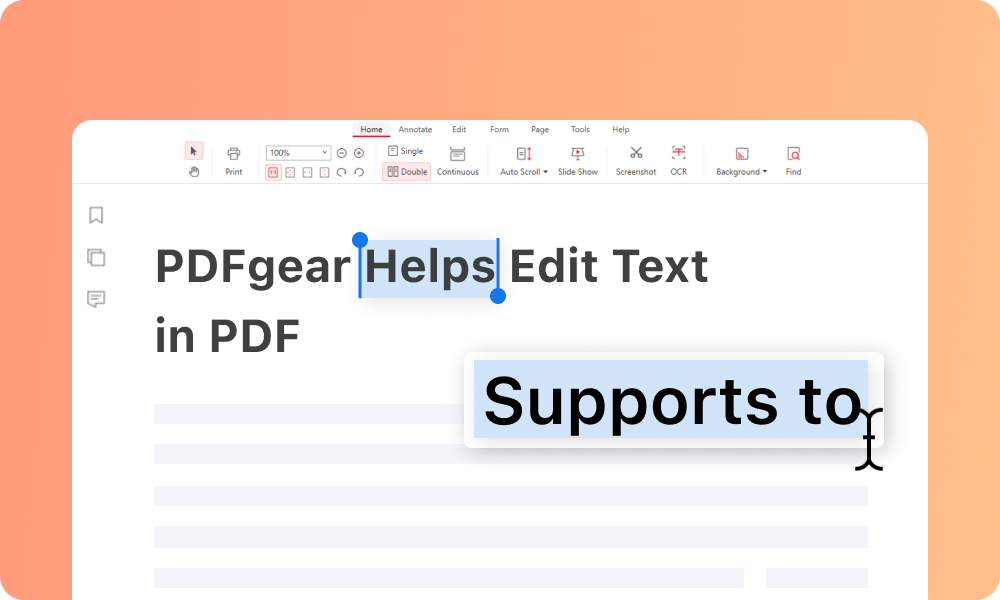
操作路径
- 打开 PDF,进入顶部 Edit(编辑)菜单,选择 Edit Text 进入直接编辑模式。
- 光标移到想改的段落,像在 Word 里一样点击定位,选中要替换的词句。
- 直接输入新内容,原有排版会尽量保持不动。
- 改完退出编辑模式(Esc 或切换回阅读模式),保存文件。
改之前值得知道的三件事
- 改的是"真文字"。这一招对文字型 PDF 有效;如果你的文件是扫描图片,字是"画"在图里的,请先走 OCR 流程把图变字,再回来编辑。
- 字体可以识别替换。直接编辑模式下还能识别并更改现有文字的字体和字号,见只改字体字号。
- 格式保真是相对的。官方描述是"不会出现任何格式问题",但跨页长段落、艺术字、复杂表格仍有排版微调的可能,重要文件改完先通读一遍再分发。
找不到想改的字?
先用查找功能定位。官方编辑器页面的描述是:在直接编辑模式下可以即时查找、选中并从 PDF 复制文字。查找、选中、替换一气呵成,不用退出编辑模式。