高亮、下划线、删除线:三件套把重点标出来
审阅一套文件,80% 的标注就靠这三板斧:黄色高亮划重点、下划线标术语、删除线毙掉不要的。它们都在 Annotate(注释)菜单里。
工具在哪里
打开文件后切到 Annotate 菜单,注释工具条里集中了高亮、下划线、删除线、便签、形状、图章等选项。官方注释器页面的概括:在 PDF 文档上利用各种标记选项,包括注释、签名、文本或区域突出显示、形状添加以及手写或打字机输入。
三件套的基本用法
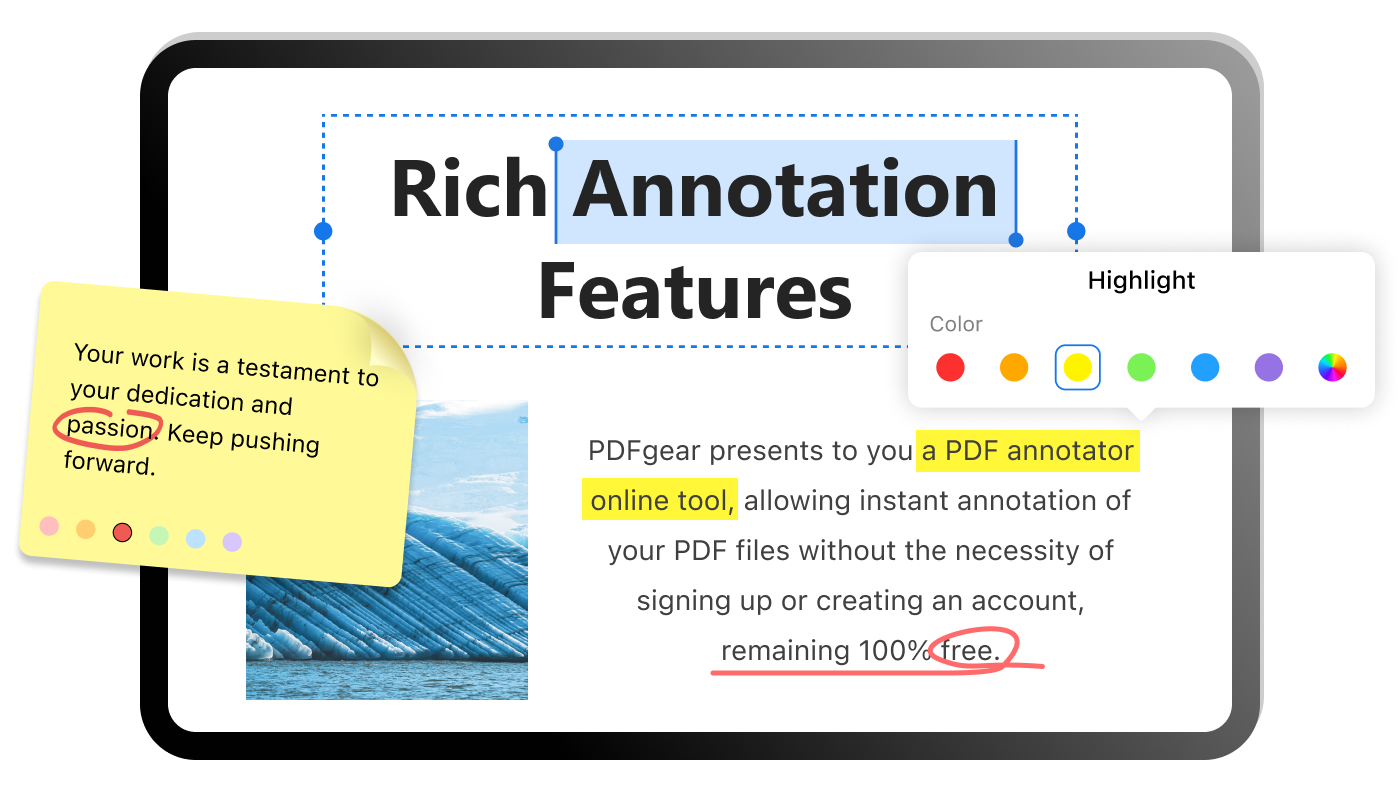
- 高亮:选高亮工具,光标变成标记笔,按住拖过目标文字即可;颜色可换,教材类文件建议按"定义/例子/考点"分色。
- 下划线:适合标关键词和引用出处,线条颜色与粗细可调。
- 删除线:审合同、改稿时划掉不要的句子——注意它只是标记,文字还在;真要移除内容走遮盖与删除。
区域高亮:整块标记
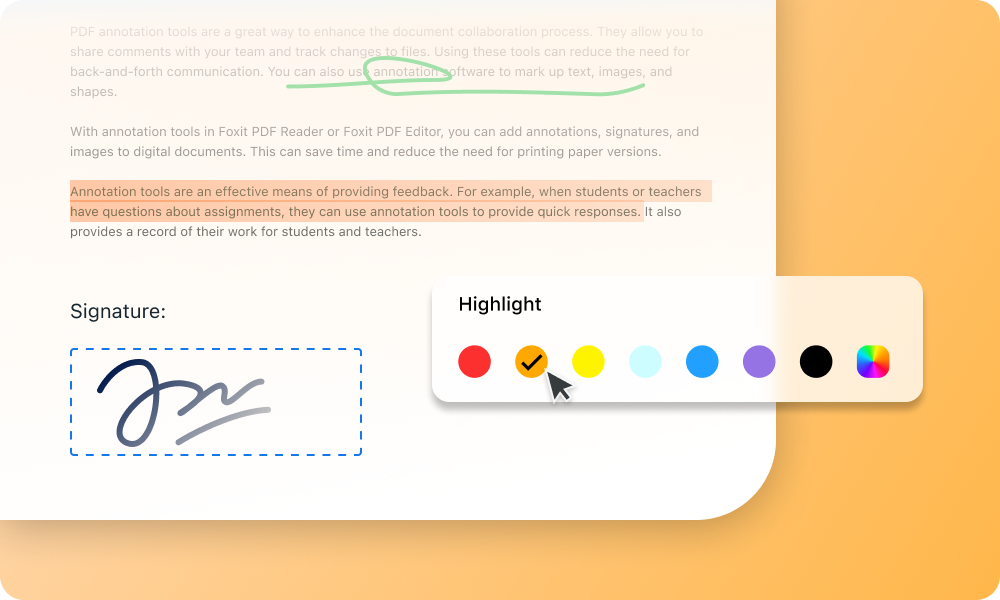
文字分散在图表两侧不好逐行选?用区域高亮对准目标区域拉一个框,整块覆盖。注释器页面对此的表述是"突出显示文本/区域"——区域高亮对扫描件尤其有用,因为图片型 PDF 没有可选文字。
从注释到管理
- 标完的内容都能在注释面板里集中查看,点列表项跳到对应位置,误标的逐条删除。
- 高亮只是起点:要写意见用便签与评论;要盖"Approved"图章见用图章表态度。
- 手机端同样有完整批注工具栏,见手机上的编辑与批注。