签名盖到合同的正确位置:落签名、同步多页、防篡改
签名做好了只是半成品,这一页讲怎么把它落到该落的地方——包括一次签多处、以及签完别被人抠走。
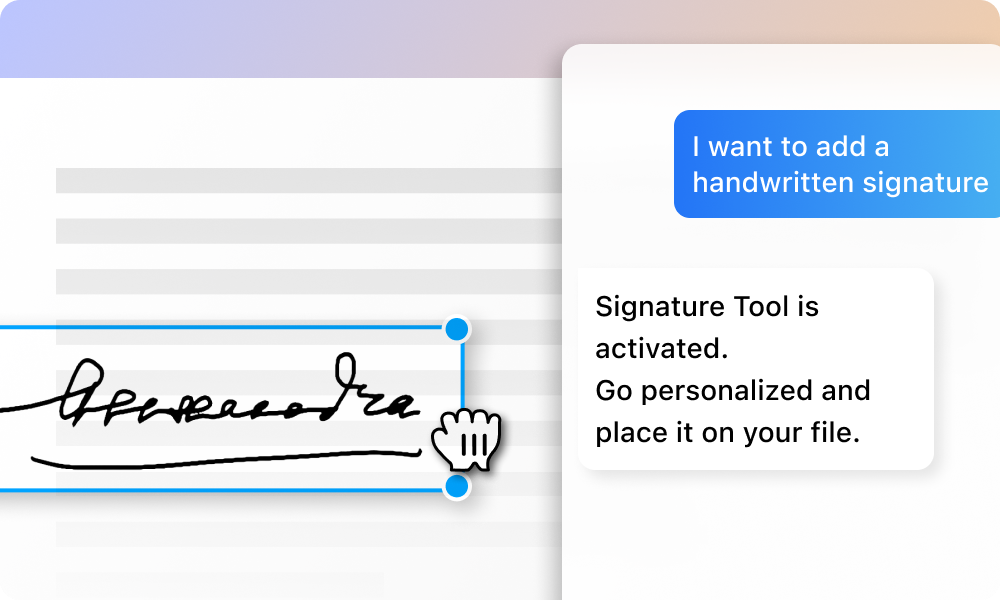
基本操作:拖放落签
官方描述:通过拖放的方式将签署内容插入到 PDF 文档的任意位置。
- 打开待签文件,进签名工具(Form 菜单的 Fill & Sign 区域,或工具条签名入口)。
- 从自动保存的签名列表里选你的签名。
- 拖到签名栏位置,缩放到合适大小。
- 存盘,签署完成。
一次签多处
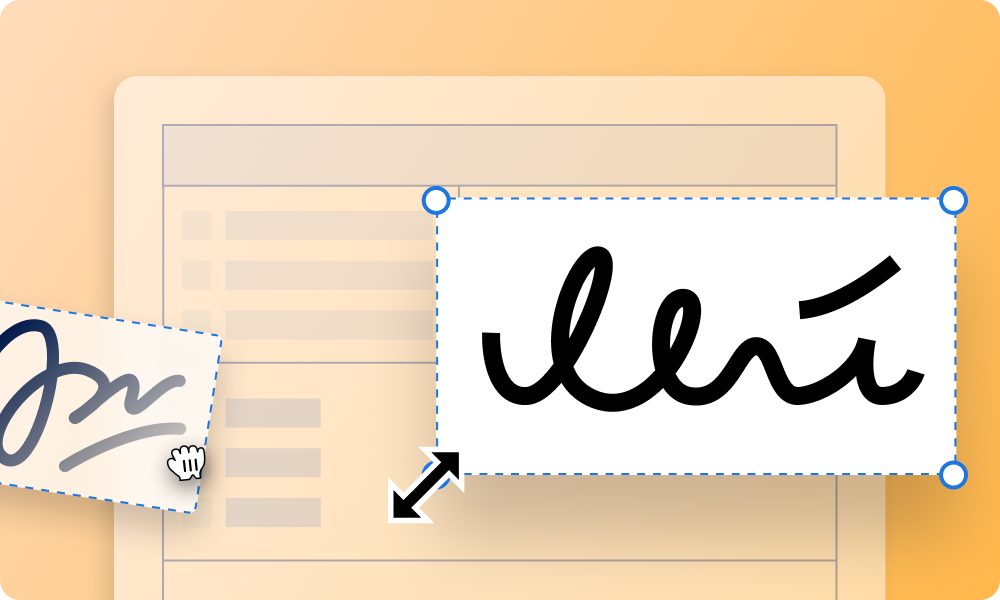
长合同往往要签好几个地方(每页骑缝、多份副本)。官方提供的能力:一键将签名同步到多个 PDF 页面上——不用逐页拖放,选好位置批量落章。
防篡改处理
落完的签名默认还是可移动的对象,别人拿到文件可以拖走。官方的处理方式:通过格式化处理保护你的签名不被进一步编辑篡改。实操建议:签署确认后做一次扁平化输出(转图片再转回 PDF,或打印为 PDF),让签名与页面融为一体——原理同遮盖与删除内容里讲的压平逻辑。
跨平台签署
官方强调签名方案覆盖 Windows 11、Windows 10、Mac 和 iPhone、iPad 全平台(界面见下)。签名保存后在本设备复用;换设备需要重新创建(签名数据不同步是常见设计,以官方最新版为准)。
签署前后的核对清单
- [ ] 签名位置与文件要求的签署栏一致(甲方/乙方/日期别签反)
- [ ] 姓名缩写(缩写签)用于对的地方,正式签名别用缩写版
- [ ] 多页同步后逐页检查,别有漏签页
- [ ] 签完的文件做防篡改压平,再分发
- [ ] 留一份已签副本自存