手机上改字划重点:iOS 版的编辑与批注实操
通勤路上审文档、课间改讲义——这一页讲移动端的编辑批注怎么用,以及 AI 对话在手机上的额度细节。
文字编辑:手机上真的能改字
官方 iOS 页的表述:现在可以在 iPhone 和 iPad 上添加、删除或插入带有你喜欢的颜色和字体大小的文本,自定义 PDF 文件。也就是说桌面端"改已有文字"的核心能力(见修改已有文字)在移动端同样可用,只是入口收在批注/编辑标签里。
批注三件套照样齐
高亮、下划线、删除线在移动端批注标签里一应俱全,官方描述:除了文本编辑之外,你还可以高亮显示、下划线和删除 PDF 内容,使注释更加突出。工具用法与桌面端一致(见高亮、下划线与删除线),不重复展开。
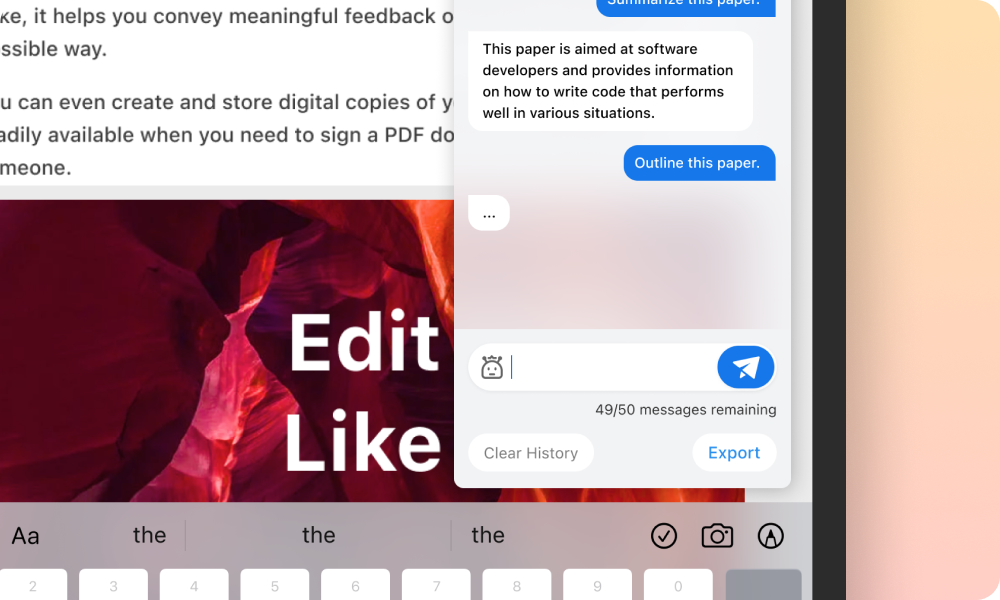
AI 对话:随时问,注意额度
移动端同样有 AI 助手:官方 iOS 页描述"与你的 PDF 文件聊天,只需几秒钟即可快速编辑、注释、排列、概述、翻译和提取 PDF 文档的要点"。与桌面端 Copilot 的差异在于额度呈现——面板下方会显示消息计数(下图与 AI 进阶技巧里都有示例:49/50 messages remaining),即 50 条的消息额度,省着点用。
移动端批注的效率建议
- 审阅任务白天在手机上做标记,深度修改回桌面——屏幕尺寸决定精细度。
- AI 总结放桌面,临时提问用手机,额度留给刀刃。
- 批注完顺手保存到 iCloud(方法见深色模式与文件管理),回到电脑接着干。