PDF 转 Word 不乱码的转换法:保住排版和超链接
PDF 转 Word 是所有转换需求里频率最高的一条,也是翻车率最高的一条——转出来字号漂移、段落断行、表格散架的体验很多人都遇到过。这一页讲怎么转得干净。
操作路径
- 打开 PDF 文件,进 Convert(转换)菜单。
- 目标格式选 Word(docx)。
- 有需要时设置页面范围,点击转换。
- 打开输出文件核对排版与内容。
也可以在打开文件前直接用转换入口批量丢进去,多文件场景见批量转换。
官方对保真度的承诺
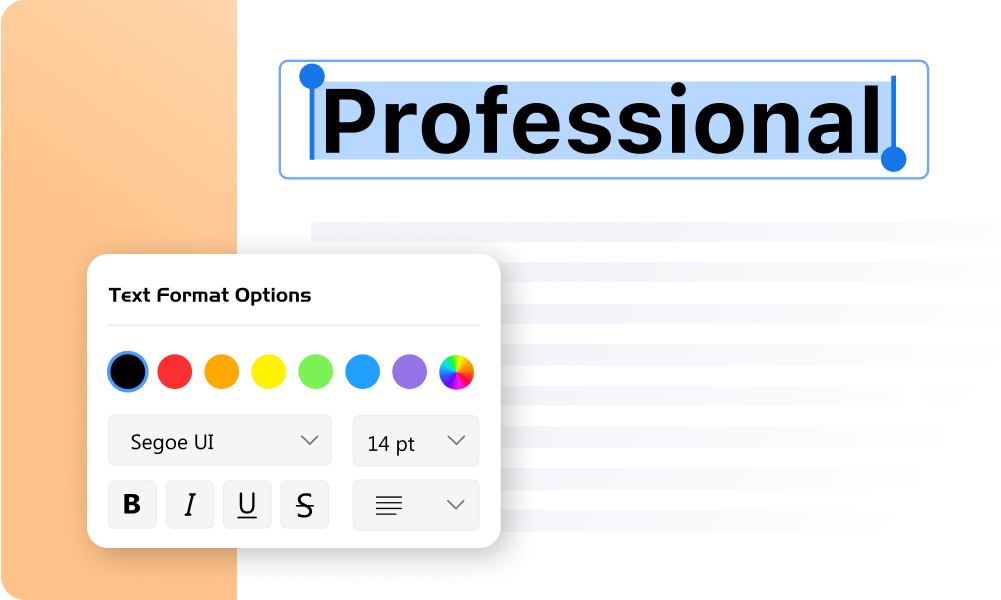
转换器页面的核心表述:PDFgear 能很好保留原始文件的格式——文本字体、字号、对齐方式、间距、特殊字符等,把 Word 无损转换的体验同样反向适用;输出质量有保证。Windows 版页面还提到:与传统转换器相比,转换速度提高了 60%(官方口径)。
超链接会丢吗
不会,但有前提。转换 FAQ 原话:把 PDF 转成 Microsoft Word 文档时,PDFgear 会保留 PDF 中嵌入的超链接;此外你也可以复制 PDF 链接粘到其他文档。前提是原文件里的链接是真实链接对象——那些"看着蓝、其实只是文字"的假链接,转完还是假链接,需要回 编辑对象补插。
扫描件先 OCR 再转
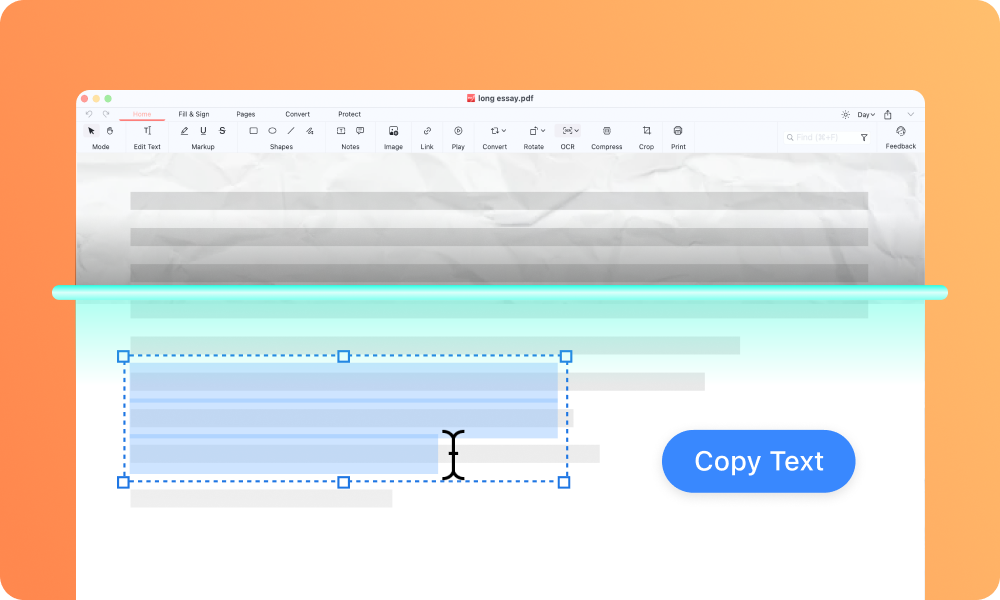
文字型 PDF 直接转没问题;扫描件直接转出来的还是图片。正确顺序:先走 OCR 把图变字,拿到可编辑文档,再谈格式调整。转换页对这个组合的表述是:支持 OCR 的转换器使你能从扫描 PDF 提取文字或转成可编辑的 Word,复制到 Excel、PowerPoint、记事本也不乱码。
转完 Word 还要回 PDF?
编辑完用 Word 另存为 PDF,或用本软件把 Word 转回 PDF(见转换成 PDF)。往返转换会有轻微排版漂移,重要文件以最终一次输出为准。
- Word 之外的目标格式选择,见转换成 PDF。
- 转换的底层逻辑与格式损失原理,看转换后格式为什么不乱。