在 PDF 任意位置贴便签写评论:注释的添加与编辑
高亮是"划重点",便签是"写批语"。审文档时把意见写在便签里,原稿一个字不动,对方逐条回复或修改,这是最不容易出乱子的协作方式。
官方对便签的描述
注释器页面的原话:PDF 中的注释功能允许在数字 PDF 文档中的任意位置插入便签;在文档中选中注释后,你可以轻松编辑或删除它。
添加一条便签
- 切到 Annotate 菜单,选便签/注释工具。
- 在目标位置单击,弹出输入框。
- 写下意见,点击页面其他地方收起。
- 页面上留下一个便签图标,悬停或点击查看全文。
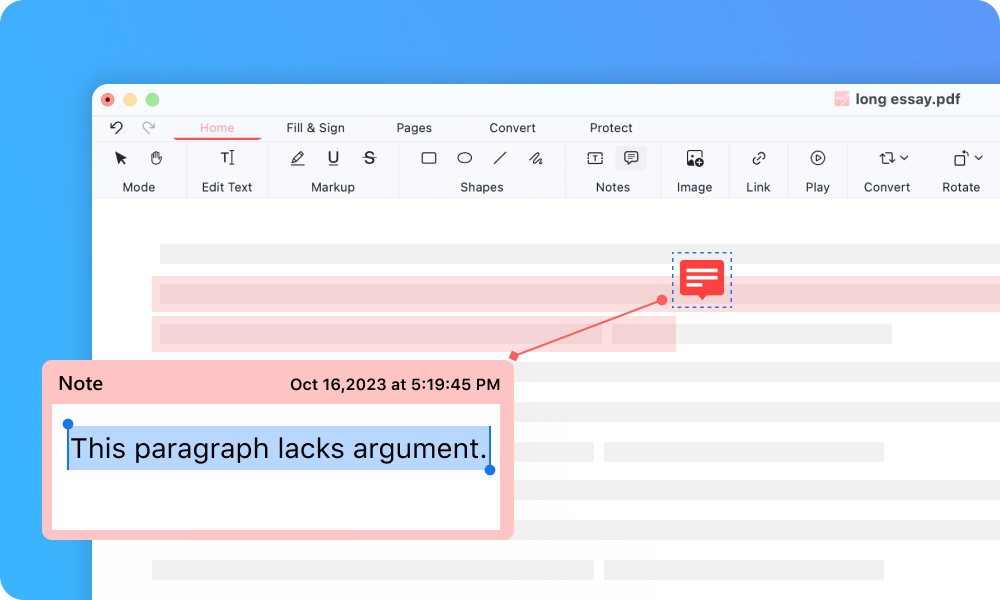
编辑与删除
- 改内容:点选便签图标,在弹出框里直接改字。
- 挪位置:拖动图标到新的锚点。
- 删除:选中后删除,或在注释面板里逐条清理。
- 集中查看:注释面板把全文档的便签列成清单,审阅收尾时按清单过一遍,防止漏处理。
让便签发挥作用的写法
- 意见指向具体:"第 3 段的日期改成 3 月 1 日"好过"这里不对"。
- 动作说清楚:是"删除"还是"替换",是"核实"还是"改写",动词放开头。
- 一条便签一件事:三个问题拆三条,对方才能逐条回复。
- 敏感意见发前清理:对外分发前按注释面板全删,或直接处理一份干净副本,思路见遮盖与删除内容。
便签在协作链里的位置
审阅的完整链路通常是:高亮圈范围 → 便签写意见 → 图章表结论("Approved"/"Draft")→ 对方按意见改稿。图章环节见用图章表态度,整条链路的组合在协作审阅的标注组合里过一遍。
- 标记工具的基础三件套,见高亮、下划线与删除线。
- 想在手机上批文件,跳手机上的编辑与批注。